На датчике — один шаг: Wi‑Fi. В кабинете — код с коробки и имя растения.
Общая информация об устройстве — в конце страницы.
1. Откройте коробку
Достаньте датчик, кабель и карточку с кодом. Вставьте щуп в горшок.
В комплекте: Петр, кабель Micro USB и код из 4 символов (на карточке или наклейке).
Этот же код — окончание имени сети датчика: Petr‑XXXX.
Корпус поставьте рядом с растением — щуп в почве, электроника снаружи горшка.
2. Зарегистрируйтесь у нас
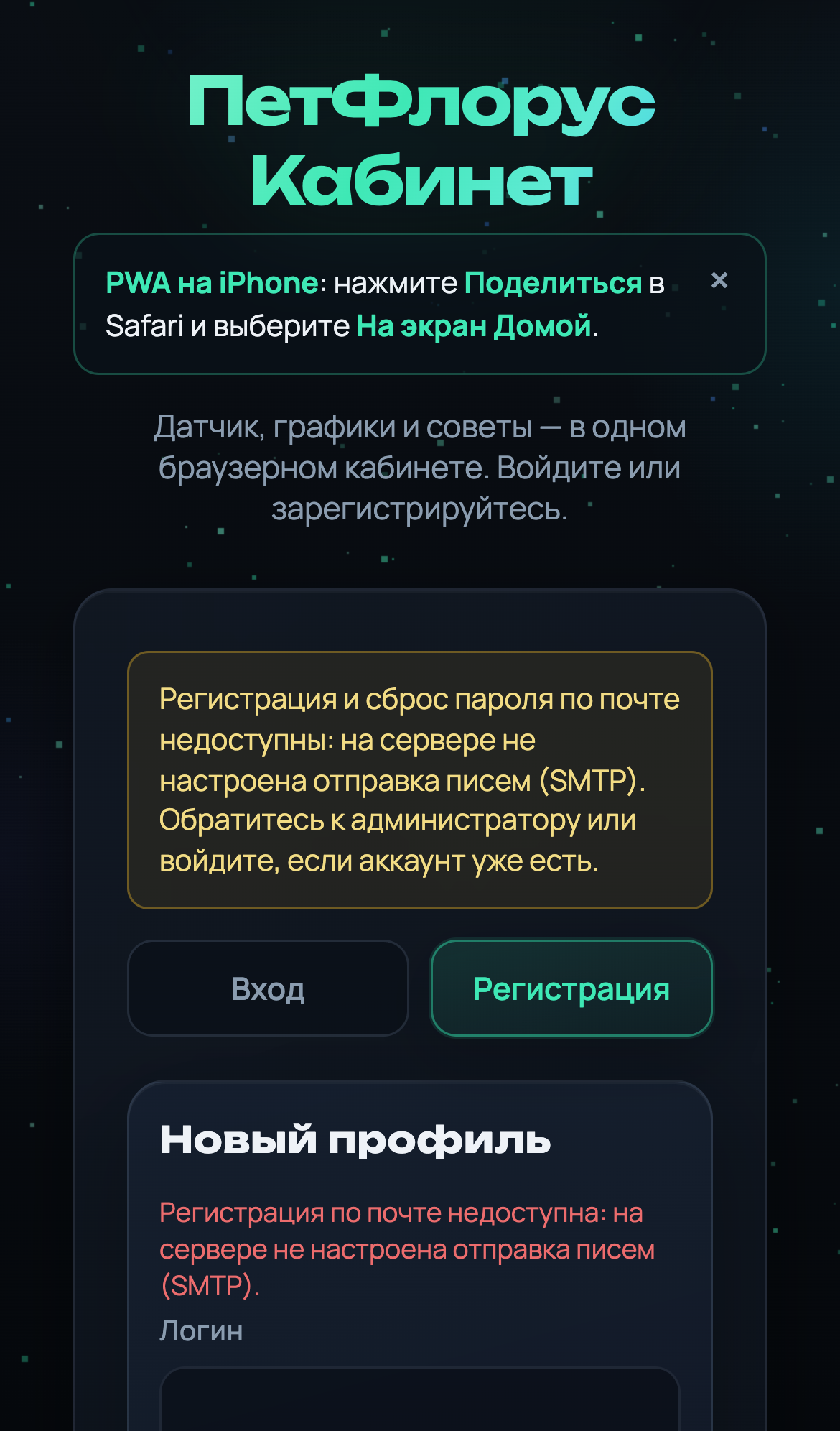
Создайте аккаунт в личном кабинете до привязки датчика.
Откройте
app.pet-flower.ru,
вкладка «Регистрация»: логин (латиница), имя, email, пароль. Подтвердите почту кодом из письма.
Уже есть профиль — вкладка «Вход».
Экран регистрации в кабинетеПисьмо с кодом не приходит
Включите Петр и укажите домашний Wi‑Fi на странице датчика. Больше на датчике ничего вводить не нужно.
Огоньки на корпусе подскажут этап:
Синий мигает — режим настройки / подключение к Wi‑Fi.
Зелёный мигает — Wi‑Fi есть, можно вводить код в кабинете.
Зелёный горит — привязан, остался онбординг.
Оба погасли — всё настроено, режим экономии.
Подключите USB и сдвиньте боковой переключатель в «вкл.» — синий огонёк мигает.
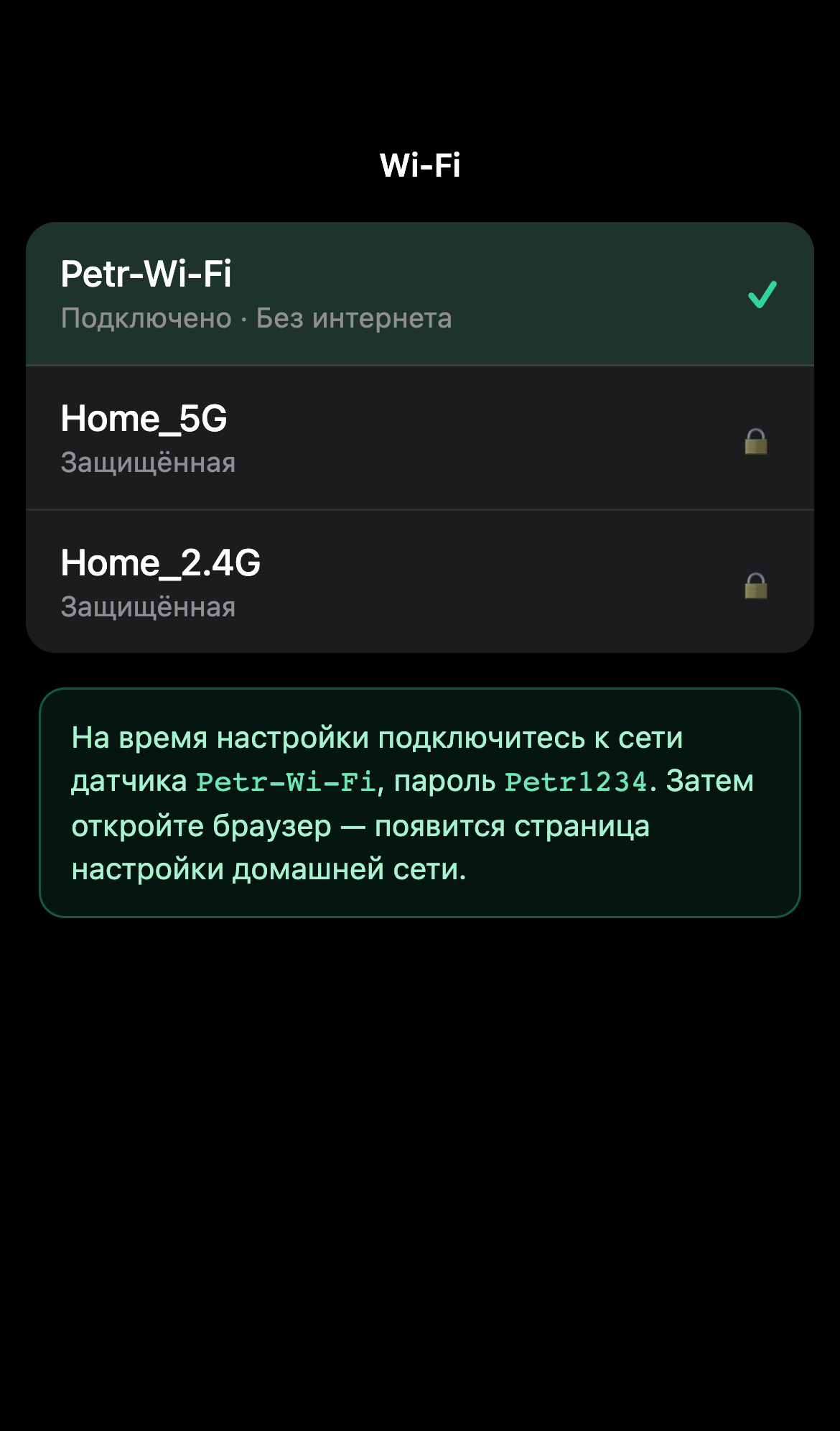
На телефоне откройте Wi‑Fi‑сеть Petr‑XXXX
(XXXX — код с коробки). Пароль: Petr1234.
На iPhone/Android может появиться «Нет интернета» — выберите использовать сеть.
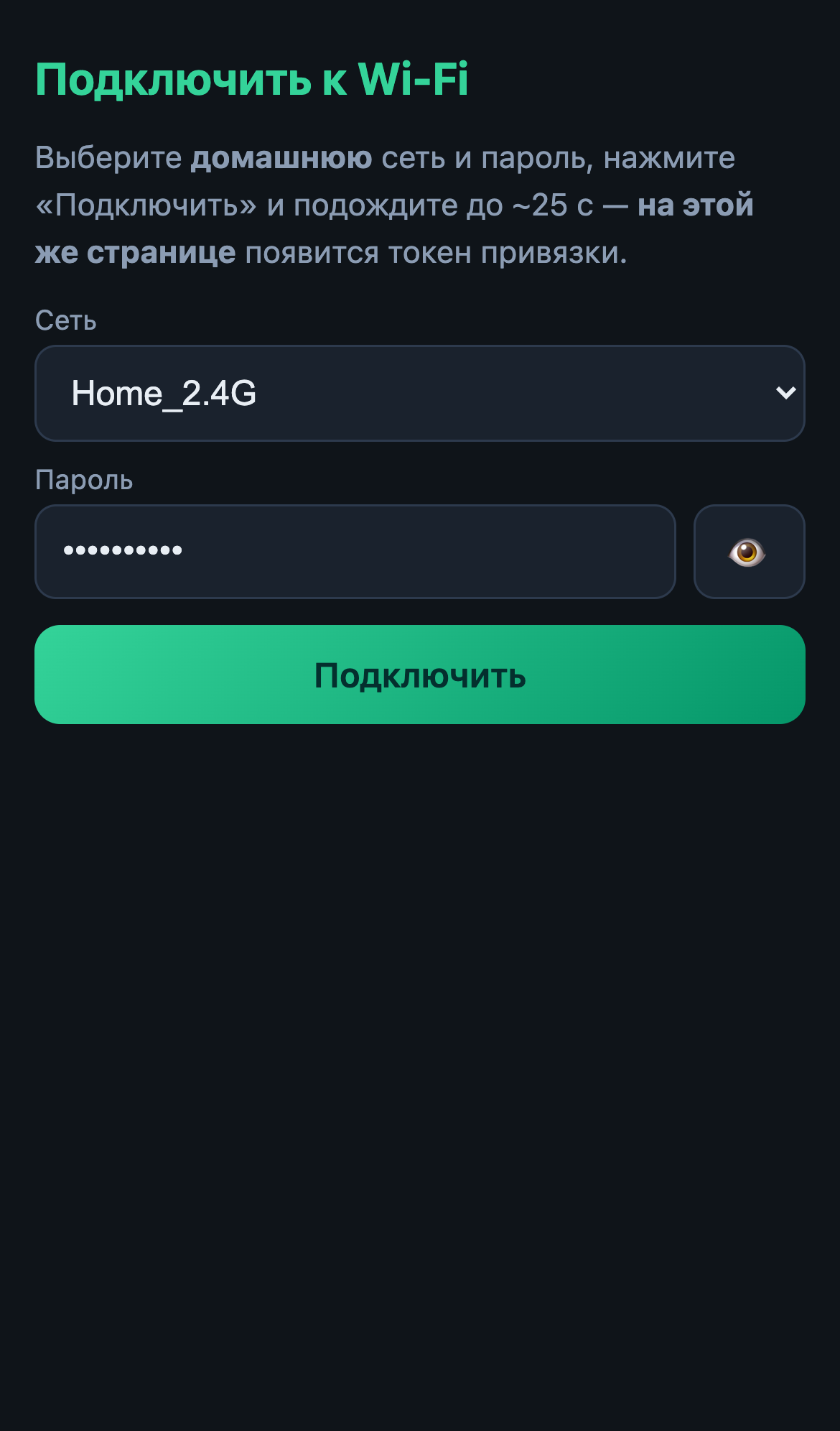
На странице датчика выберите домашнюю сеть, введите пароль, нажмите «Подключить» и подождите до ~25 с.
Когда загорится зелёный огонёк — вернитесь в домашний Wi‑Fi телефона и откройте кабинет.
Выберите сеть датчика Petr‑XXXX в настройках Wi‑FiСтраница датчика: домашняя сеть и кнопка «Подключить»Страница пустая или не открывается
В шторке Wi‑Fi должно быть Petr‑XXXX, не ваша домашняя сеть.
Отключите VPN и мобильный интернет (Android: «Только Wi‑Fi»).
Датчик уже в домашней сети? Зелёный огонёк — можно сразу переходить к шагу 4.
4. Введите код в кабинете
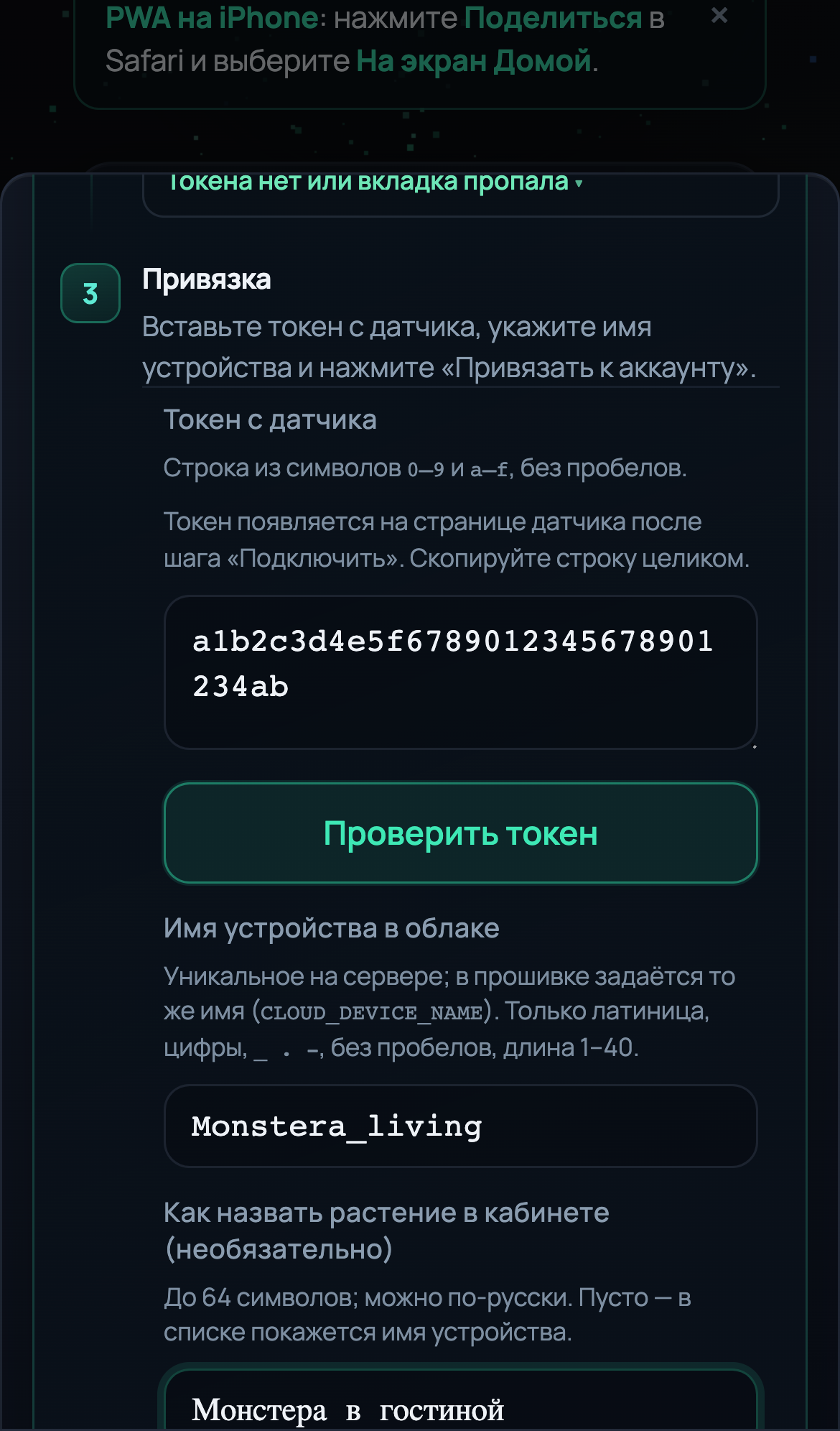
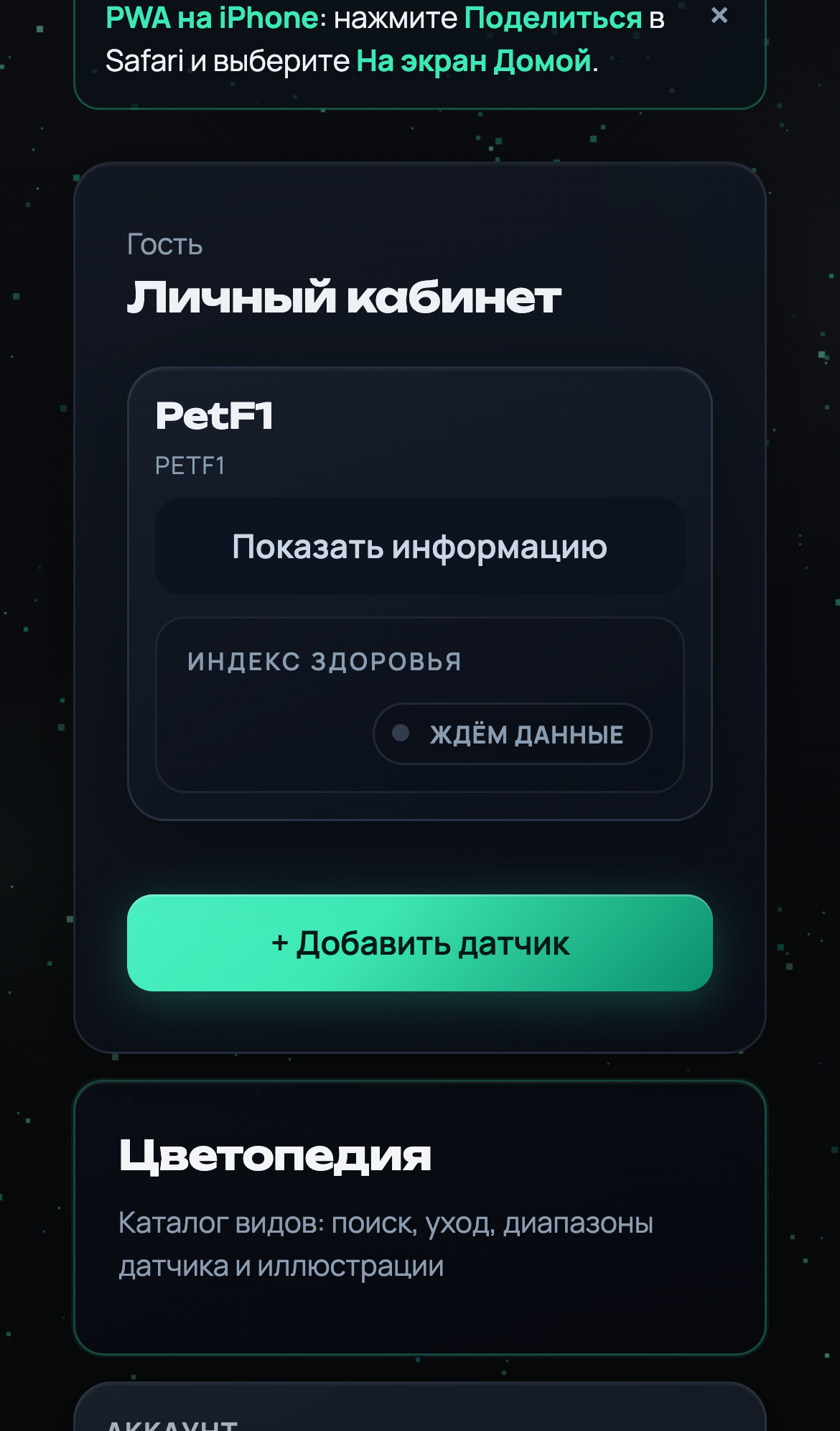
В личном кабинете укажите код с коробки и назовите растение.
app.pet-flower.ru
→ «+ Добавить растение» → код из 4 символов (с коробки / из имени сети) → имя растения →
«Добавить растение».
Где взять код? На карточке в коробке. Он же — последние 4 символа в имени сети
Petr‑XXXX.
Код датчика и имя растения в кабинетеКод не принимается
Сначала подключите датчик к Wi‑Fi и дождитесь зелёного огонька.
Вводите ровно 4 символа: цифры и буквы A–F, без пробелов.
Если срок ожидания истёк — перезапустите датчик и снова подключите к Wi‑Fi.
После успеха зелёный огонёк на датчике загорится постоянно — переходите к шагу 5.
5. Пройдите онбординг в личном кабинете
Выберите вид растения и как часто приходят данные → «Сохранить».
После добавления откроется окно настройки: сначала вид (поиск: «монстера», «фикус»…), затем интервал опроса датчика.
Окно первичной настройки растения в кабинете
Появятся показатели почвы, света, воздуха и температуры. Огонёк на датчике погаснет — это нормально (режим экономии).
Дальше — активация подписки по промокоду (шаг 6).
Нет данных на экране
Подождите один цикл опроса (от 30 мин — как выбрали).
Проверьте Wi‑Fi датчика; синий огонёк не должен мигать постоянно.
6. Активируйте подписку по промокоду
Введите промокод в кабинете — откроются графики, уведомления, бот и остальные разделы.
Подписка подключается промокодом — тем, что вы получили при покупке или от команды ПетФлорус.
Без неё доступен базовый режим: один датчик и текущие показатели на экране.
С подпиской — графики, push, цветочный доктор, Цветопедия и возможность добавить второй датчик.